电脑开机后无法进入操作系统,屏幕却停留在BIOS/UEFI设置界面,这是许多用户都曾遇到过的故障。面对这种情况,很多人会感到不知所措。其实,这一现象通常意味着电脑在启动过程中未能找到可引导的系统盘,或引导配置出现了问题。本文将从计算机系统服务的角度,为你梳理常见原因和详细的排查步骤。
一、可能的原因
- 启动顺序错误:BIOS中的启动顺序被意外更改,导致电脑没有从正确的硬盘启动。
- 硬盘故障或连接松动:系统盘损坏、供电线或数据线接触不良,甚至硬盘完全失效。
- 引导记录损坏:主引导记录(MBR)或GUID分区表(GPT)中的引导信息丢失或损坏。
- 系统文件损坏:操作系统核心文件丢失,导致引导中断。
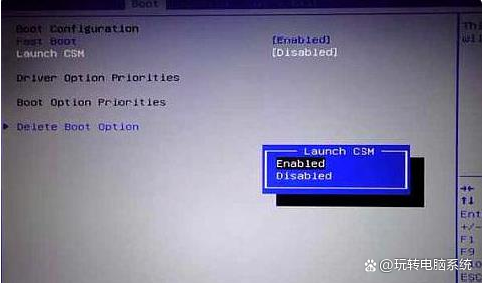
- BIOS设置异常:例如CSM(兼容性支持模块)被禁用、安全启动(Secure Boot)与系统不兼容等。
- 外接设备干扰:插着U盘、移动硬盘等可启动设备,导致电脑优先从这些设备启动并停留在BIOS。
二、计算机系统服务视角的排查步骤
1. 检查启动顺序与硬盘识别
进入BIOS界面后,首先查看“Boot”或“启动”选项卡。确认启动顺序中,系统硬盘是否排在第一位。检查“Storage”或“SATA配置”中能否看到你的硬盘型号。如果硬盘未列出,说明主板没有检测到硬盘,问题可能出在硬件连接或硬盘本身。
2. 移除外接存储设备
拔掉所有U盘、移动硬盘、读卡器等,然后重启电脑。有时电脑会误将这些设备识别为启动盘,而它们又不具备引导能力,从而卡在BIOS。
3. 恢复BIOS默认设置
在BIOS界面中,找到“Load Optimized Defaults”或“恢复默认设置”选项,保存并退出。这一步可以解决因错误设置导致的引导问题,例如CSM被关闭或启动模式(UEFI/Legacy)不匹配。
4. 检查硬盘连接
关机断电,打开机箱,重新插拔硬盘的数据线和电源线。如果是M.2固态硬盘,可以尝试重新安装并确保螺丝固定。连接松动是常见的硬件故障原因。
5. 使用Windows安装介质修复引导
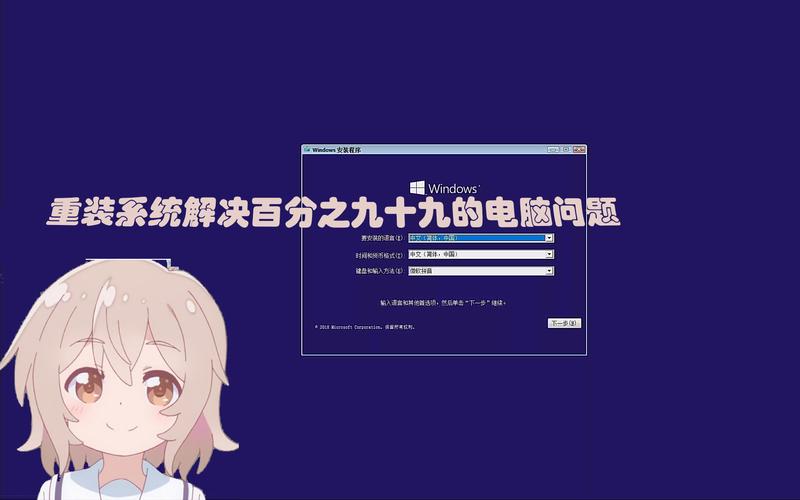
如果BIOS能识别硬盘,但依然无法进入系统,可能是引导记录损坏。此时需要制作一个Windows安装U盘,从U盘启动,进入“修复计算机”选项,使用“启动修复”或命令行工具(bootrec)修复引导。
6. 检测硬盘健康状况
将硬盘连接到另一台正常电脑,或使用PE系统中的磁盘工具(如CrystalDiskInfo)检查硬盘健康状态。如果出现坏道或“警告”状态,建议尽快备份数据并更换硬盘。
7. 重装操作系统
如果以上方法均无效,且硬盘无硬件故障,可能是系统文件严重损坏。此时需要备份重要数据后,重新安装操作系统。这一步骤也可以交由专业的计算机系统服务人员处理。
三、何时需要寻求专业计算机系统服务
如果你已经尝试了上述基本排查,但问题依旧存在,或者你缺乏动手经验,建议联系专业的计算机系统服务。专业人员可以使用诊断工具快速定位故障,例如:
- 使用硬盘检测工具判断盘体是否物理损坏;
- 通过专业设备修复固件或找回分区表;
- 数据恢复服务,挽救重要文件;
- 系统重装与优化,彻底解决软件层面的问题。
计算机系统服务通常提供上门或到店维修,能够为用户节省时间,避免因误操作导致数据丢失。
四、预防建议
- 定期备份重要数据,防止突发故障造成损失。
- 不要随意更改BIOS设置,尤其是启动模式和硬盘模式。
- 保持机箱内部清洁,避免灰尘导致接口接触不良。
- 使用正规品牌的电源和硬盘,降低硬件故障率。
- 安装可靠的杀毒软件,避免恶意软件破坏引导区。
电脑进不了系统停留在BIOS界面并不可怕,按照上述步骤逐步排查,多数问题都能解决。如果遇到难以判断的硬件故障或数据丢失风险,及时求助于计算机系统服务是明智的选择。希望本文能帮助你快速恢复电脑的正常使用。