安装操作系统是计算机系统服务中的一项基本技能,无论是新机组装还是系统崩溃后的重装,掌握用安装盘装系统的方法都能让你事半功倍。本文将详细介绍如何使用已经制作好的安装盘(通常为U盘或光盘)为电脑安装Windows或Linux系统。
一、准备工作
- 制作好的安装盘:确保你已使用Rufus、Media Creation Tool、UltraISO等工具将系统镜像写入U盘或光盘,并制作成可启动的安装介质。
- 备份重要数据:安装系统通常会格式化系统盘(C盘),请提前将重要文件备份到其他分区或外部存储。
- 检查硬件兼容性:确保电脑硬件满足目标系统的最低要求(如Windows 10需要1GHz处理器、2GB内存、20GB硬盘空间等)。
- 保持供电:如果是笔记本,请连接电源;台式机建议使用UPS或确保供电稳定。
- 记录驱动信息:特别是网卡驱动,以便安装后能快速联网下载其他驱动。
二、设置BIOS/UEFI启动顺序
- 将安装盘插入电脑USB接口(若为光盘则放入光驱)。
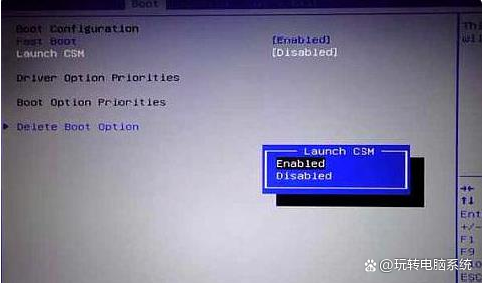
- 重启电脑,在开机自检(POST)画面出现时,按下特定键进入BIOS/UEFI设置界面。常见按键:Del、F2、F10、F12、Esc(不同品牌有所不同,可查阅主板说明书)。
- 在BIOS/UEFI中找到“Boot”或“启动”选项卡,将USB设备或光驱设置为第一启动项。
- 如果使用UEFI模式,建议选择带有“UEFI”前缀的USB设备;若为传统Legacy模式,则选择普通USB设备。
- 保存设置并退出(通常按F10),电脑将自动从安装盘启动。
三、启动安装程序并开始安装
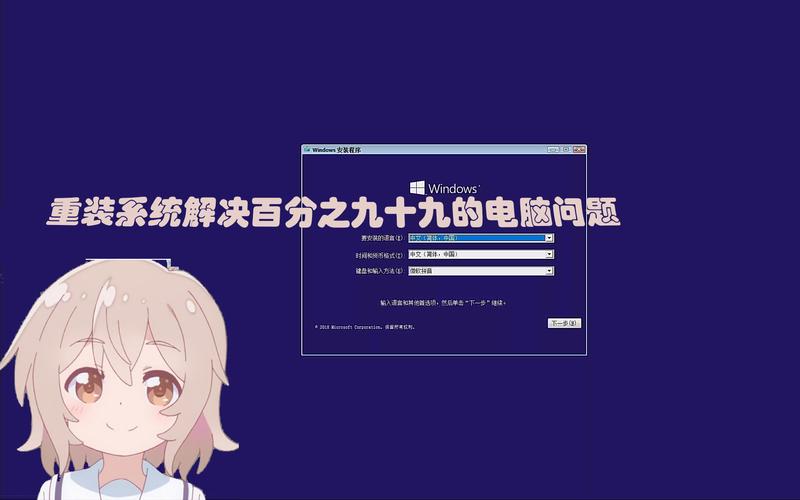
- 成功从安装盘启动后,你会看到系统安装界面。以Windows为例,首先选择语言、时间和键盘输入法,点击“下一步”。
- 点击“现在安装”。
- 输入产品密钥(如果有),或选择“我没有产品密钥”稍后激活。
- 选择要安装的系统版本(如Windows 10 专业版)。
- 接受许可条款。
- 选择安装类型:
- 升级:保留文件和设置,仅升级系统(通常从旧版Windows升级时使用)。
- 自定义:全新安装,可格式化硬盘并选择安装位置(推荐)。
四、分区与格式化硬盘
- 在“你想将Windows安装在哪里?”界面,你会看到所有可用磁盘。
- 如果硬盘是全新的,需要先创建分区:
- 点击“新建”,输入分区大小(单位为MB,例如C盘建议至少50GB即51200MB)。
- 系统会自动创建额外的保留分区(如EFI系统分区、MSR分区等)。
- 如果已有旧分区,可以选择要安装系统的分区(通常是C盘),点击“格式化”将其清空。
- 警告:格式化会删除该分区所有数据,请确保已备份。
- 选择好目标分区后,点击“下一步”,安装程序将开始复制文件并安装系统。
五、安装过程中的设置
- 文件复制完成后,电脑会自动重启(此时可拔掉安装盘,避免再次从安装盘启动)。
- 重启后进入首次设置界面:
- 选择区域和键盘布局。
- 连接网络(可跳过,但建议连接以便后续更新)。
- 创建用户账户(用户名、密码、安全提示问题)。
- 调整隐私设置(根据个人偏好选择)。
- 等待系统完成最后配置,进入桌面即表示安装成功。
六、安装后必要的配置
- 安装驱动程序:检查设备管理器是否有未识别的硬件,使用主板/笔记本官网提供的驱动或驱动工具安装。
- 激活系统:如果之前未输入密钥,可右键“此电脑”->“属性”->“激活Windows”进行激活。
- 系统更新:进入设置->更新和安全->Windows更新,安装所有重要更新。
- 安装常用软件:浏览器、办公软件、杀毒软件等。
- 恢复个人数据:将备份的文件复制回相应位置。
七、常见问题与注意事项
- 无法从安装盘启动:检查BIOS启动顺序、U盘是否制作成功、USB接口是否正常。
- 安装过程中报错:可能是镜像损坏、硬盘故障或内存问题,可尝试重新制作安装盘或更换硬件。
- GPT与MBR分区:UEFI模式对应GPT分区,Legacy模式对应MBR分区,需匹配。
- 双系统安装:若要保留原有系统,请在分区时选择一个未使用的分区安装,不要格式化原有系统盘。
- 安装Linux:过程类似,但分区步骤需手动创建“/”、“/home”、“swap”等分区,并注意引导程序安装位置。
##
使用制作好的安装盘装系统是一项实用的计算机系统服务技能。只要按照上述步骤操作,并注意数据备份与BIOS设置,大多数用户都能轻松完成系统安装。如果在过程中遇到困难,不妨查阅官方文档或寻求专业人士帮助。掌握这一技能,你将能更从容地应对各种系统问题。